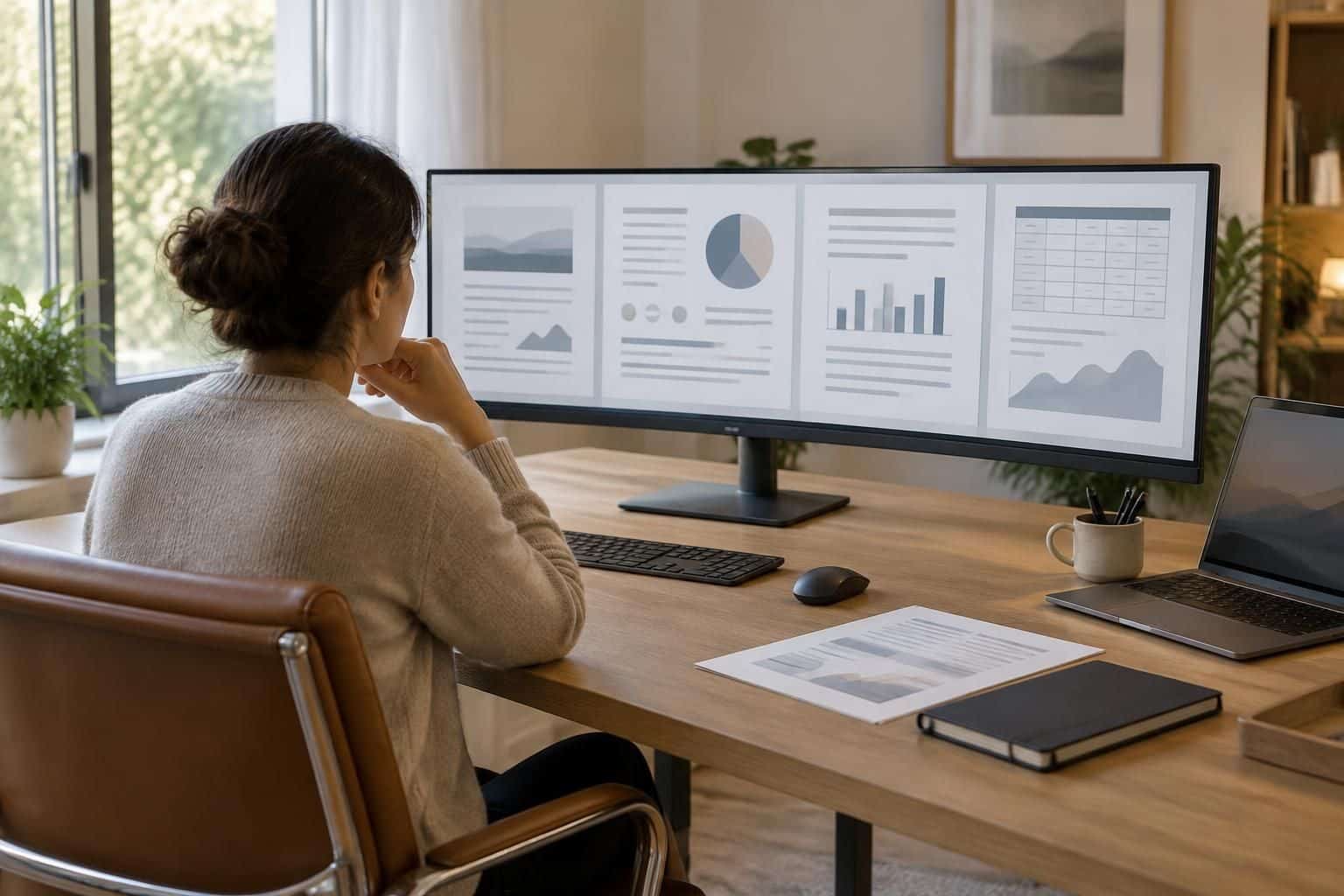
Comparer un contrat avec sa version corrigée, rédiger une note en consultant un tableau, préparer une présentation à partir de plusieurs sources : le travail de bureau demande souvent de garder plusieurs documents visibles. Pourtant, ajouter des fenêtres ne crée pas de place. Lorsqu’elles se superposent ou deviennent trop étroites, on passe davantage de temps à retrouver une information qu’à l’exploiter. Un écran externe bien choisi doit permettre de lire et de travailler simultanément, sans réduire les caractères jusqu’à l’inconfort.
Le bon achat dépend donc moins de la diagonale annoncée que de l’équilibre entre surface disponible, finesse d’affichage, branchement et organisation des applications. Un grand modèle panoramique peut remplacer deux moniteurs dans certains usages ; ailleurs, un 27 pouces associé à l’ordinateur portable sera plus pratique. Prenons le cas de Camille, chargée de projet, qui jongle quotidiennement entre comptes rendus, budgets et documents clients : son objectif n’est pas d’afficher toujours plus de choses, mais de conserver les bonnes informations sous les yeux.
Écran externe ou moniteur ultralarge : choisir selon les documents à afficher
Partir de deux ou trois documents réellement utiles

Avant de comparer les fiches techniques, ouvrez les fichiers utilisés ensemble pendant une journée habituelle. Pour Camille, il s’agit généralement d’un traitement de texte et d’un budget ; sa messagerie n’a pas besoin de rester visible en permanence.
Cette distinction change le choix du matériel. Deux documents de largeur comparable trouvent facilement leur place sur une surface divisée en deux, tandis qu’un grand tableur accompagné d’un panneau de références demande une répartition asymétrique.

Le nombre de documents consultés simultanément compte davantage que le nombre d’applications ouvertes. Un navigateur contenant quinze onglets n’exige pas quinze zones d’affichage : seules les sources nécessaires à la tâche en cours doivent occuper l’espace disponible.
Pour évaluer vos besoins, faites un essai sur votre équipement actuel : placez deux fichiers côte à côte et observez ce qui manque. Si les textes restent lisibles mais que certaines colonnes disparaissent, il faut surtout davantage de largeur ; si vous passez votre temps à faire défiler les pages, la hauteur utile mérite autant d’attention.
Comprendre l’intérêt du format 21:9 pour le multitâche
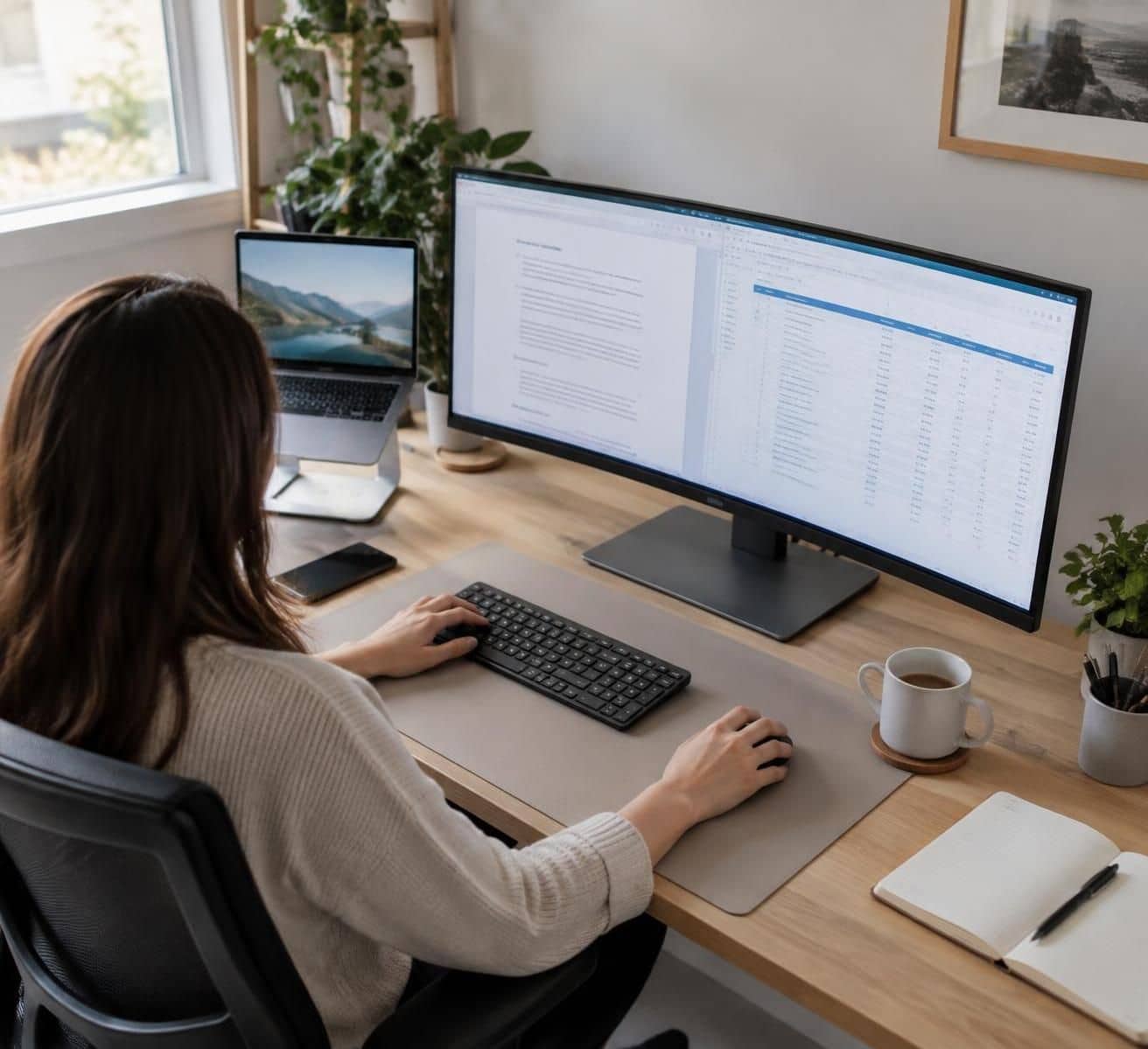
Un moniteur ultralarge au format 21:9 permet de disposer deux grandes zones sans séparation physique au centre. C’est intéressant pour comparer des versions, déplacer des éléments entre applications ou conserver une chronologie étendue dans un logiciel de montage.
Un modèle de 34 pouces dans ce format présente une hauteur physique proche de celle d’un 27 pouces au format 16:9. Son bénéfice principal vient donc de sa largeur supplémentaire, et non d’un agrandissement équivalent dans toutes les directions.
Pour Camille, cette disposition autorise un document principal à gauche et un budget à droite, avec des largeurs ajustées selon la tâche. Trois colonnes restent envisageables, mais elles conviennent surtout à des contenus relativement étroits : notes, conversation et page de référence, par exemple.
Attention à ne pas confondre vaste surface et lecture confortable. Trois fichiers bureautiques complexes, chacun avec un ruban d’outils et des panneaux latéraux, peuvent devenir difficiles à exploiter sur un seul panoramique de définition insuffisante.
Quand conserver deux affichages distincts reste préférable
Associer un écran externe à celui du portable offre une séparation simple : le travail principal sur le grand affichage, les échanges ou la visioconférence sur le petit. Cette formule limite le coût d’équipement et conserve une certaine souplesse pour les déplacements.
Deux moniteurs indépendants permettent aussi de tourner l’un d’eux en position verticale. Pour relire un contrat ou consulter une documentation longue, cette orientation peut être plus utile qu’une bande horizontale supplémentaire.
La contrepartie est une rupture entre les dalles, parfois accompagnée de différences de taille des caractères ou de couleurs. Il n’est pas obligatoire d’acheter deux références identiques, mais des dimensions, densités de pixels et réglages proches facilitent les passages de l’une à l’autre.
Avant de décider, Camille dessine sur une feuille les zones qu’elle souhaite retrouver : rédaction, données, références. Le bon format est celui qui correspond à cette carte de travail, pas celui qui permet d’entasser le plus de fenêtres. Reste à vérifier que les caractères y seront suffisamment nets.
Taille d’écran et résolution : trouver une surface de lecture vraiment exploitable
Distinguer dimensions physiques et quantité d’informations
La taille d’écran indique la diagonale physique ; la définition correspond au nombre de pixels affichés. Dans les fiches commerciales, le mot résolution sert souvent à désigner cette définition, même si la densité de pixels décrit plus précisément la finesse du rendu.
Agrandir la diagonale sans augmenter le nombre de points ne permet pas nécessairement d’afficher davantage de contenu. Un 27 pouces Full HD présente des éléments plus grands qu’un 24 pouces Full HD, mais pas un bureau numérique contenant plus de pixels.
Pour travailler sur du texte à une distance habituelle de bureau, un 27 pouces en 2 560 × 1 440 constitue souvent un compromis cohérent. Le Full HD reste utilisable sur une diagonale plus modeste, notamment pour une consultation secondaire ou un budget limité.
À l’inverse, un 32 pouces 4K peut proposer un texte très fin, à condition de régler correctement la mise à l’échelle. L’objectif n’est jamais de conserver tous les éléments à leur dimension minimale : une interface minuscule transforme rapidement un avantage technique en gêne quotidienne.
| Configuration | Usage pertinent | Point de vigilance |
|---|---|---|
| 24 pouces, 1 920 × 1 080 | Document principal et références sur le portable | Deux pages complexes deviennent vite étroites |
| 27 pouces, 2 560 × 1 440 | Deux applications côte à côte | Tester la lisibilité à votre distance habituelle |
| 32 pouces, 3 840 × 2 160 | Texte fin, tableaux et documents détaillés | Prévoir une mise à l’échelle adaptée |
| 34 pouces, 3 440 × 1 440 | Deux grandes zones sur une dalle panoramique | Vérifier la profondeur et la largeur du bureau |
Évaluer l’espace utile après mise à l’échelle
Une définition élevée améliore la finesse, mais son effet sur la quantité d’informations dépend du réglage logiciel. Sous Windows, un affichage 4K à 150 % offre, en ordre de grandeur, un espace logique comparable à 2 560 × 1 440, avec un rendu plus détaillé lorsque les applications gèrent correctement l’échelle.
Sur macOS, les choix présentés comme du texte plus grand ou davantage d’espace jouent un rôle comparable dans l’expérience, avec un fonctionnement de rendu propre au système. Il faut donc comparer le résultat à l’œil plutôt que transposer mécaniquement les pourcentages d’une plateforme à l’autre.
Camille gagne peu à choisir une surface immense si elle doit se pencher pour déchiffrer les cellules. Elle cherche plutôt à conserver une taille de police confortable tout en voyant les colonnes réellement utilisées dans ses budgets.
Les barres d’outils occupent elles aussi une part du bureau numérique. Masquer un panneau secondaire ou réduire un ruban peut libérer plus de place utile qu’une baisse excessive du zoom dans le document.
Tester avec ses propres fichiers avant l’achat
Lorsque c’est possible, essayez une configuration similaire avec un PDF dense, une feuille de calcul et votre logiciel habituel. Les photographies commerciales montrent rarement les petits caractères d’un commentaire ou les libellés serrés d’un tableau professionnel.
Vérifiez aussi le recul disponible : un grand appareil placé trop près impose des mouvements répétés du regard et de la tête. La profondeur du pied peut rapprocher la dalle davantage que prévu, même lorsque le plateau paraît suffisamment vaste.
Le meilleur compromis associe netteté, caractères lisibles et quantité raisonnable d’informations visibles. Une fois cette base établie, la qualité de la dalle et les possibilités de réglage déterminent le confort pendant les longues journées.
Dalle, écran incurvé et ergonomie : privilégier le confort sur la durée
Choisir une dalle adaptée à la lecture quotidienne
Pour un usage bureautique polyvalent, une dalle IPS constitue souvent un choix pertinent grâce à ses angles de vision généralement larges. Sur un grand affichage, cette stabilité est appréciable, car les bords sont observés sous un angle différent du centre.
Une dalle VA offre habituellement un contraste supérieur, intéressant pour distinguer les zones sombres dans une pièce peu éclairée. Certains modèles présentent toutefois davantage de traînées dans les transitions sombres : le comportement réel du produit compte davantage que sa seule catégorie.
Les modèles TN sont rarement prioritaires pour consulter longtemps plusieurs documents. Quant à l’OLED, ses qualités d’image sont réelles, mais les interfaces statiques demandent de considérer les protections contre le marquage, les conditions de garantie et le rendu du texte selon l’agencement des sous-pixels.
Pour Camille, qui utilise surtout des pages blanches et des tableaux, une bonne uniformité, un traitement antireflet efficace et une luminosité facilement réglable sont plus utiles qu’un contraste spectaculaire. La qualité bureautique se juge d’abord sur les caractères et les fonds clairs.
Comprendre ce qu’apporte réellement un écran incurvé
Un écran incurvé peut rendre les extrémités d’une grande dalle panoramique plus agréables à consulter en rapprochant leur orientation de celle du regard. Son intérêt augmente surtout avec la largeur et dépend du recul adopté.
Il ne crée cependant aucun pixel supplémentaire et n’améliore pas automatiquement la productivité. Pour partager régulièrement son affichage avec un collègue assis sur le côté, ou examiner des tracés géométriques, une surface plane peut rester préférable.
Les indications comme 1500R ou 1800R décrivent le rayon théorique de courbure en millimètres ; un nombre plus faible correspond à une courbe plus prononcée. Elles ne constituent pas, à elles seules, une recommandation universelle de distance de vision.
Le meilleur test consiste à lire un document placé sur chaque bord, sans avancer le buste ni tourner constamment la tête. Camille privilégie une courbure discrète si elle améliore cet usage, plutôt qu’un effet immersif conçu principalement pour le jeu.
Régler le poste avant de chercher des fonctions supplémentaires
Un pied réglable en hauteur évite de compenser une mauvaise position avec des livres ou une posture inconfortable. Comme point de départ, placez le haut de la zone affichée près du niveau des yeux, puis adaptez selon votre taille, vos lunettes et votre position assise.
Une distance d’environ un bras constitue un repère initial, pas une règle rigide. Si vous devez agrandir les caractères pour rester confortablement installé, ajustez l’échelle plutôt que de vous rapprocher systématiquement.
Un bras articulé libère le plateau et facilite le placement. Vérifiez la fixation VESA, le poids supporté sans le pied, les contraintes liées aux grandes dalles courbes et la solidité du bureau ; une pince n’est pas adaptée à toutes les surfaces.
Réglez enfin la luminance en fonction de la pièce : une page blanche ne doit pas ressembler à une lampe. Une fréquence de 75, 100 ou 120 Hz peut rendre les déplacements et le défilement plus fluides que 60 Hz, sans remplacer des pauses ni corriger une mauvaise posture.
Le confort vient de l’ensemble formé par la dalle, son placement et l’éclairage. Pour bénéficier de ces qualités, il faut ensuite que l’ordinateur puisse transmettre le bon signal.
HDMI, DisplayPort ou USB-C : vérifier la connexion avant d’acheter
Contrôler toute la chaîne vidéo, pas seulement la prise
Deux appareils équipés d’un connecteur identique ne proposent pas forcément les mêmes possibilités. La définition et la fréquence disponibles dépendent de la sortie de l’ordinateur, du câble, des éventuels adaptateurs et de l’entrée utilisée sur le moniteur.
HDMI et DisplayPort conviennent tous deux à la bureautique, sous réserve de capacités suffisantes. Pour un affichage haute définition ou panoramique, consultez les modes explicitement pris en charge dans les fiches techniques plutôt que de vous fier uniquement au nom du connecteur.
Un câble ancien peut fonctionner tout en limitant certaines combinaisons. Si l’image apparaît à une fréquence inférieure à celle attendue, ou si la définition native n’est pas proposée, le problème ne vient donc pas nécessairement de la dalle.
La compatibilité doit être vérifiée de bout en bout. Camille note la référence exacte de son portable, puis compare ses sorties disponibles aux exigences du modèle envisagé : cette vérification évite un achat suivi d’une succession d’adaptateurs.
Utiliser l’USB-C pour simplifier le bureau
Une liaison USB-C compatible peut réunir vidéo, données et alimentation dans un seul câble. En arrivant à son poste, Camille branche son ordinateur et retrouve ainsi son affichage, son clavier et sa souris reliés au concentrateur intégré.
Mais la forme du port ne garantit pas la transmission d’une image. Il faut notamment une prise prenant en charge un mode vidéo approprié, comme DisplayPort Alt Mode, ou une connexion Thunderbolt compatible avec l’installation prévue.
La puissance de charge mérite une lecture attentive. Un moniteur délivrant 65 W peut suffire à certains ultraportables, tandis qu’une machine plus exigeante demandera davantage ou conservera son chargeur pour fonctionner sans décharger sa batterie sous forte sollicitation.
Le partage de bande passante entre image et périphériques peut aussi modifier les possibilités selon les appareils. Une station d’accueil bien équipée n’efface pas les limites de l’ordinateur : elle doit être choisie pour une combinaison précise de ports, de définition et de fréquence.
- Sortie vidéo : contrôler les capacités du port réellement utilisé sur l’ordinateur.
- Alimentation : comparer la puissance fournie aux besoins du portable.
- Câble : choisir un modèle compatible avec la vidéo et la charge attendues.
- Station d’accueil : vérifier les limites lorsque plusieurs sorties fonctionnent simultanément.
- Système : consulter le nombre d’affichages externes pris en charge par la machine.
Anticiper les limites des stations d’accueil et du chaînage
Le chaînage DisplayPort permet, dans certaines configurations, de relier un moniteur au suivant. Il exige des équipements compatibles et une bande passante suffisante ; la présence d’une prise DisplayPort seule ne signifie pas que cette fonction est disponible.
Sous macOS, le chaînage MST DisplayPort ne fournit généralement pas plusieurs bureaux étendus indépendants comme il peut le faire sous Windows. Les solutions Thunderbolt suivent d’autres possibilités, toujours dépendantes du modèle de Mac et de ses limites d’affichage.
Certains adaptateurs reposent sur une technologie vidéo USB nécessitant un pilote, telle que DisplayLink. Ils peuvent rendre service pour les documents, mais impliquent des autorisations logicielles et des compromis à examiner, notamment sur un poste administré par une entreprise.
Les anciennes connexions VGA et DVI restent présentes dans certains parcs, sans être les choix à privilégier pour une installation neuve. Une liaison simple, documentée et testée vaut mieux qu’une accumulation de boîtiers. Le matériel correctement raccordé, les derniers gains viennent de l’organisation logicielle.
Gestion des fenêtres : organiser plusieurs documents sans encombrer l’affichage
Configurer un bureau étendu cohérent sous Windows ou macOS
Après le branchement, sélectionnez la bonne entrée dans le menu du moniteur. Si le portable affiche exactement la même chose sur les deux surfaces, passez du mode duplication au mode extension : c’est ce dernier qui permet de répartir les documents.
Sous Windows, ouvrez les paramètres d’affichage, utilisez la commande d’identification et déplacez les rectangles pour reproduire la disposition réelle. Le raccourci Windows + P permet également d’accéder rapidement aux principaux modes de projection.
Sur macOS, les réglages se trouvent dans Réglages Système, puis Moniteurs ; les commandes de disposition et d’utilisation comme affichage étendu varient légèrement selon la version. Choisissez ensuite l’affichage principal en fonction de votre position de travail, pas simplement de celui qui a été détecté en premier.
Conservez de préférence la définition native de chaque dalle et ajustez l’échelle pour obtenir des caractères confortables. Deux appareils différents n’exigent pas nécessairement le même pourcentage : l’important est que les éléments aient une dimension physique cohérente à vos yeux.
Créer deux zones stables plutôt que déplacer sans cesse les applications
Une bonne gestion des fenêtres repose sur des emplacements prévisibles. Camille réserve environ deux tiers de la largeur à la rédaction et le reste aux données sources ; elle inverse cette proportion lorsqu’elle travaille principalement sur le budget.
Sous Windows, Windows + flèche gauche ou droite ancre rapidement l’application active. Les dispositions d’ancrage accessibles selon la version du système facilitent d’autres répartitions, tandis qu’un outil comme PowerToys FancyZones permet de définir des zones personnalisées.
Sur macOS, les options de mosaïque dépendent de la version installée ; le bouton vert donne accès à plusieurs modes de placement ou de plein écran. Il faut distinguer ces fonctions : Contrôle + Commande + F active le plein écran dans les applications compatibles, mais ne répartit pas automatiquement deux documents côte à côte.
Évitez de transformer chaque centimètre disponible en panneau permanent. Une messagerie ouverte sur le côté peut devenir une source d’interruptions ; l’espace gagné sert mieux la concentration lorsqu’il rassemble uniquement les éléments nécessaires à une même opération.
Adapter les dispositions aux tâches et aux échanges à distance
Pour relire un contrat, Camille utilise deux versions de largeur comparable, avec des zooms identiques. Pour préparer une réunion, elle conserve plutôt la présentation au centre et ses notes dans une zone étroite, sans laisser le navigateur recouvrir les commandes utiles.
Les bureaux virtuels complètent cette organisation : un ensemble pour la rédaction, un autre pour l’administration, par exemple. Ils ne rendent pas tous les fichiers visibles simultanément, mais évitent de mélanger des activités qui n’ont pas besoin de partager la même surface.
En visioconférence, partager une application ou une zone définie est souvent plus lisible que transmettre l’intégralité d’un très large bureau. Sur l’ordinateur d’un participant, une vue panoramique complète peut rendre les caractères trop petits ; fermez aussi les éléments confidentiels avant le partage.
Si vous utilisez deux dalles, rapprochez leurs niveaux de luminosité et choisissez une température de couleur similaire. Le réglage doit viser une cohérence perceptive, car deux valeurs numériques identiques ne produisent pas nécessairement le même rendu.
Après quelques journées, observez les gestes qui reviennent : redimensionner continuellement, chercher le pointeur ou déplacer la tête vers une zone secondaire. Le gain de productivité apparaît lorsque les documents restent accessibles et que leur disposition devient assez naturelle pour se faire oublier.
Quelle taille choisir pour afficher deux documents côte à côte ?
Un 27 pouces en 2 560 × 1 440 constitue souvent un bon point de départ. Pour deux zones plus larges, un 34 pouces en 3 440 × 1 440 peut être plus confortable, à condition de disposer du recul et de la place nécessaires.
Un moniteur ultralarge remplace-t-il toujours deux écrans ?
Non. Il évite la séparation centrale et facilite les répartitions personnalisées, mais deux moniteurs indépendants permettent notamment d’en placer un en portrait. Le choix dépend des documents, du bureau et des habitudes de travail.
Tous les ports USB-C permettent-ils de brancher un écran externe ?
Non. Le port de l’ordinateur doit prendre en charge la vidéo, par exemple via DisplayPort Alt Mode ou une connexion Thunderbolt appropriée. Le câble doit également être compatible, et la puissance de charge doit être vérifiée séparément.
Faut-il choisir un écran incurvé pour la bureautique ?
La courbure peut faciliter la consultation des bords sur un grand modèle panoramique. Elle n’est pas indispensable et n’augmente pas la surface numérique disponible ; un modèle plat reste pertinent pour les documents, le partage avec un collègue et certains travaux graphiques.
Comment éviter que les caractères deviennent trop petits sur un écran 4K ?
Conservez la définition native et augmentez la mise à l’échelle dans les réglages du système. Ajustez ensuite le zoom des applications si nécessaire : la finesse d’affichage doit améliorer la lecture, pas vous obliger à vous rapprocher.