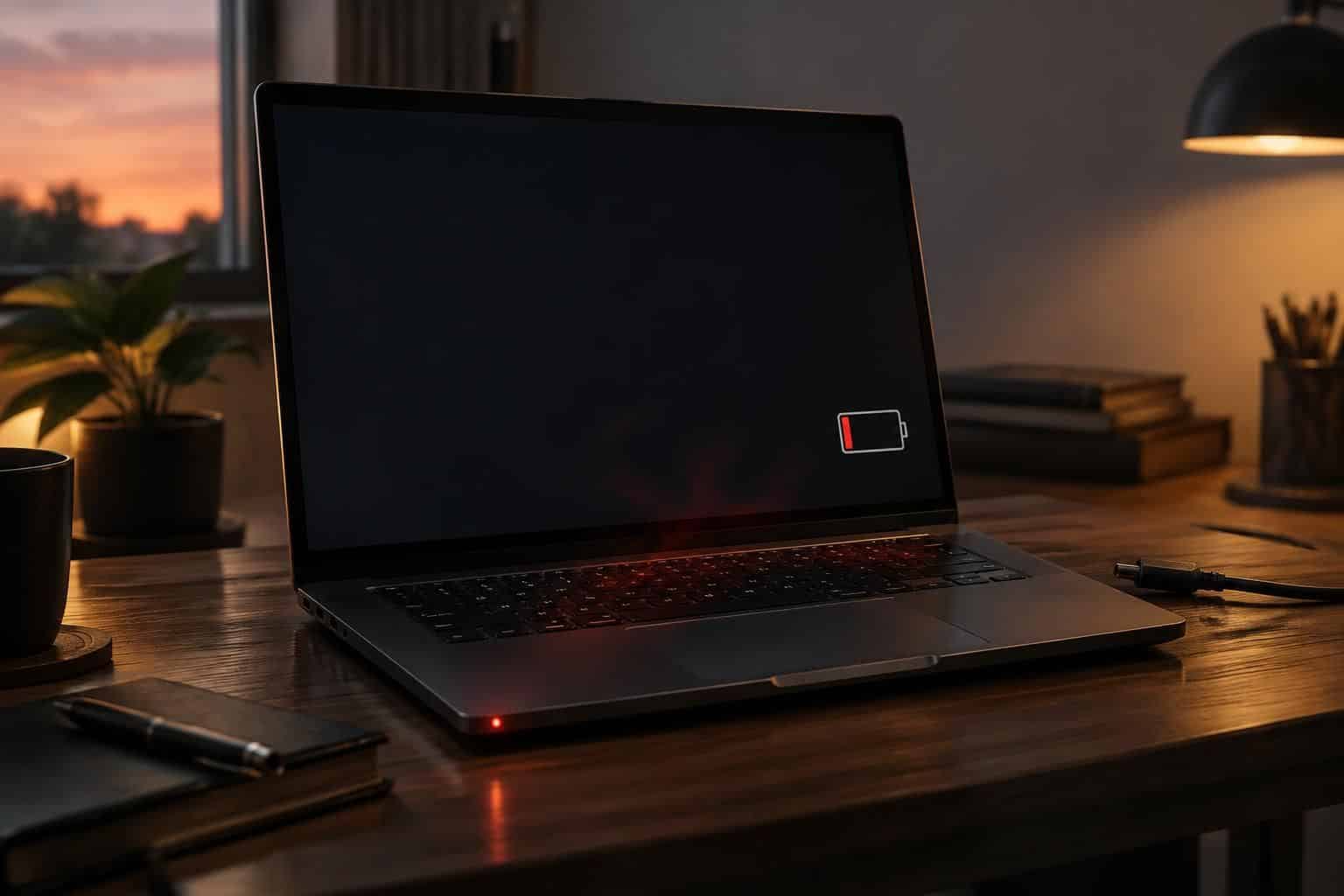
Fermer toutes les fenêtres ne suffit pas à mettre un ordinateur portable au repos. Derrière un bureau apparemment vide, la synchronisation des fichiers, les mises à jour, les extensions du navigateur et certains services continuent de solliciter le processeur, le réseau ou le stockage. La batterie d’ordinateur portable alimente aussi des éléments moins visibles : un écran très lumineux, une carte graphique dédiée, un périphérique USB ou des réveils automatiques pendant la suspension.
Pour comprendre une autonomie réduite, il faut distinguer trois situations : une machine qui consomme trop lorsqu’elle fonctionne, un appareil qui reste partiellement actif après fermeture du capot et un accumulateur qui stocke moins d’énergie qu’auparavant. Prenons le cas de Camille, qui retrouve régulièrement son ordinateur presque déchargé après quelques heures de travail léger ou une nuit dans son sac : chaque symptôme réclame une vérification différente, plutôt qu’une fermeture compulsive des logiciels.
Applications fermées, processus cachés : pourquoi le portable continue de consommer

Une fenêtre représente seulement la partie visible d’un logiciel. Lorsqu’elle disparaît, des composants peuvent rester actifs pour recevoir des messages, télécharger des documents, vérifier une licence ou accélérer une prochaine ouverture ; ces applications en arrière-plan ne sont pas forcément défectueuses, mais leur activité cumulée peut peser sur la réserve disponible.
Camille ferme son navigateur, sa messagerie et son outil de visioconférence avant de partir en réunion. Pourtant, le ventilateur continue de tourner : son espace de stockage en ligne transfère encore un dossier volumineux, tandis qu’un service prépare une mise à jour et qu’un utilitaire recherche les appareils connectés au réseau.
Fermer une fenêtre ne signifie pas toujours quitter une application

Sous macOS, le bouton rouge ferme généralement la fenêtre sans quitter complètement le programme ; la commande Quitter ou le raccourci correspondant termine son exécution habituelle. Sous Windows, certains outils restent également présents dans la zone de notification après la fermeture de leur interface, notamment les messageries, les lanceurs de jeux et les logiciels de synchronisation.
Les navigateurs ajoutent une autre subtilité : selon leurs réglages, certaines extensions ou fonctions peuvent continuer à fonctionner après la disparition de la dernière fenêtre. Avant de supprimer quoi que ce soit, consultez leurs paramètres de fonctionnement en arrière-plan et vérifiez si cette activité répond réellement à un besoin quotidien.
Repérer les processus cachés sans désactiver les protections
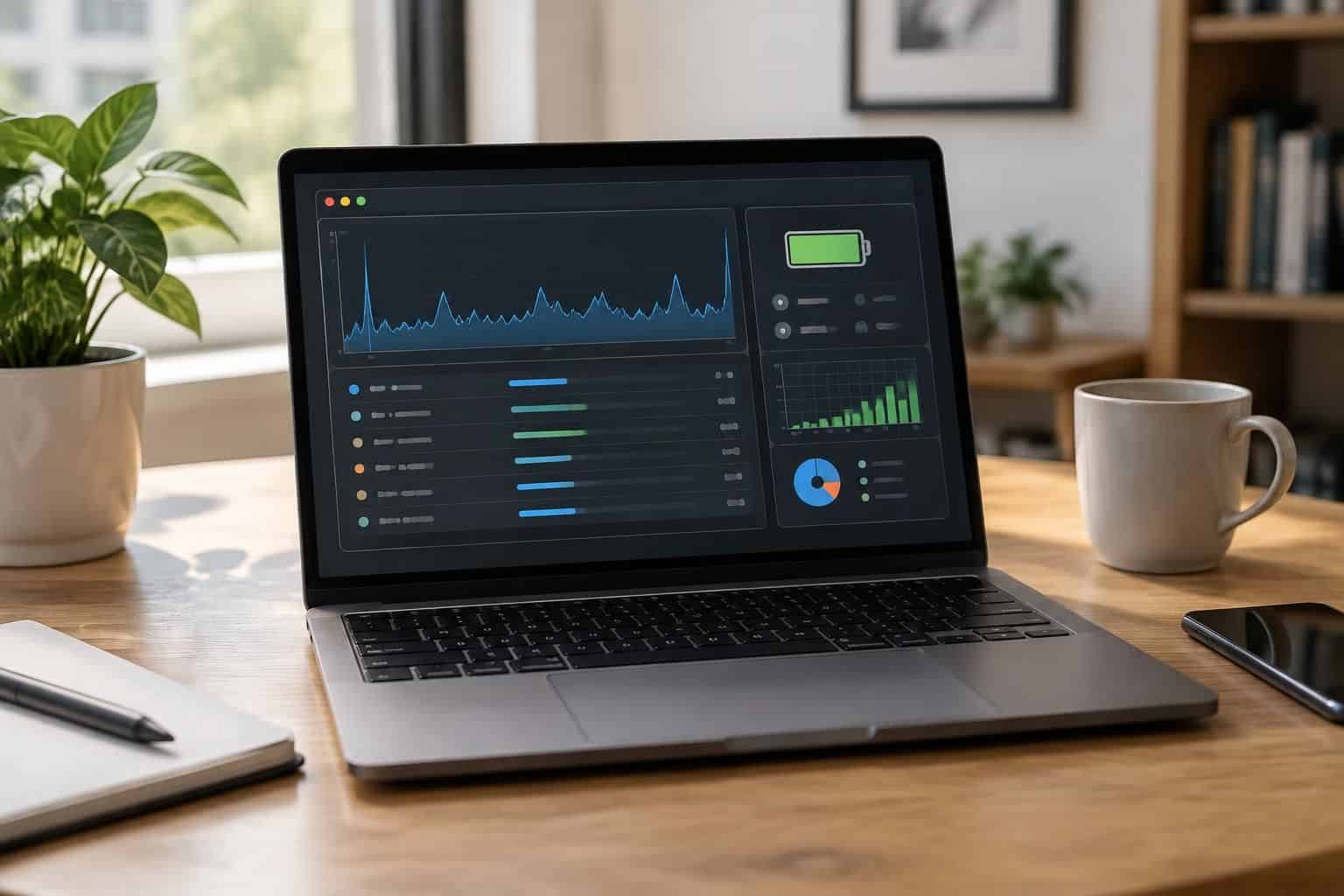
Le Gestionnaire des tâches de Windows et le Moniteur d’activité de macOS permettent d’observer les tâches en cours. Il faut regarder non seulement l’utilisation instantanée du processeur, mais aussi les accès au disque, les échanges réseau et, lorsqu’un indicateur existe, l’impact énergétique sur une période représentative.
Un pic de quelques secondes n’a pas la même signification qu’une activité soutenue pendant vingt minutes. Une analyse antivirus, l’indexation de nouveaux fichiers ou la préparation d’une photothèque peuvent être normales après une installation ou un transfert important ; les interrompre systématiquement risque surtout de reporter le travail au prochain démarrage.
Dans le cas de Camille, le bon réflexe consiste à attendre la fin de la synchronisation sur secteur, puis à refaire une mesure sur batterie. Si l’appareil retrouve alors un fonctionnement discret, le problème venait d’une charge ponctuelle et non d’une panne matérielle ou d’un accumulateur nécessairement dégradé.
- Observer avant d’arrêter : repérer une activité durable, pas seulement une pointe passagère.
- Limiter les démarrages automatiques : conserver uniquement les outils utiles dès l’ouverture de session.
- Vérifier les réglages internes : désactiver le maintien en arrière-plan lorsqu’il n’apporte aucun service nécessaire.
- Préserver les fonctions essentielles : éviter l’arrêt arbitraire des services système, de sécurité ou de sauvegarde.
La température et le bruit offrent des indices complémentaires, sans constituer une preuve suffisante. Un appareil silencieux peut encore effectuer des tâches légères, tandis qu’un ventilateur actif peut simplement évacuer la chaleur accumulée pendant une opération qui vient de se terminer.
Pour isoler un responsable, Camille désactive temporairement un seul lancement automatique, redémarre, puis reproduit son usage habituel. Cette méthode paraît plus lente qu’un grand nettoyage, mais elle permet de conserver les fonctions utiles et d’identifier précisément celle qui entretient une dépense anormale.
Une fenêtre fermée ne garantit donc pas une activité nulle : il faut vérifier ce que le système exécute réellement. Une fois les tâches logicielles identifiées, l’examen doit se déplacer vers les composants qui utilisent de l’électricité même lorsque le bureau reste immobile.
Écran, carte graphique et accessoires : la consommation énergétique invisible
Un bureau vide n’est pas un ordinateur éteint. La dalle, la mémoire, les contrôleurs et les circuits de communication restent alimentés ; selon la configuration et l’usage, la luminosité de l’écran peut représenter une part importante de la consommation énergétique, même lorsque le processeur travaille très peu.
Camille utilise souvent son portable près d’une fenêtre et pousse l’éclairage au maximum pour compenser les reflets. En déplaçant légèrement son poste et en choisissant un niveau plus modéré, elle peut réduire la demande sans fermer le moindre logiciel : le gain vient ici du matériel, pas d’une application oubliée.
Pourquoi un affichage exigeant réduit l’autonomie
La taille de la dalle, sa technologie, la fréquence de rafraîchissement et le contenu affiché influencent les besoins électriques. Sur certains écrans OLED, une interface sombre peut demander moins d’énergie qu’une grande page blanche, mais ce résultat dépend du contenu et ne se transpose pas à l’identique aux dalles LCD rétroéclairées.
Un réglage à fréquence élevée rend les mouvements plus fluides, sans être indispensable pour rédiger un document. Lorsque le système le permet, une fréquence standard ou un ajustement dynamique peut être pertinent sur batterie ; il faut toutefois comparer le confort obtenu plutôt que sacrifier systématiquement la lisibilité.
Un second moniteur peut également modifier le fonctionnement de la machine. Selon le câblage interne du portable, certaines sorties vidéo sollicitent la carte graphique dédiée, qui reste alors active même avec des fenêtres peu exigeantes ; ce comportement dépend du modèle et ne concerne pas toutes les configurations.
Avant d’organiser un poste à plusieurs affichages, comprendre l’usage d’un écran externe pour travailler sur plusieurs documents aide à préciser ses besoins réels. L’objectif n’est pas d’abandonner ce confort, mais de vérifier si le branchement choisi change sensiblement la dépense électrique de l’ordinateur.
Les périphériques branchés peuvent puiser dans la batterie
Un téléphone en charge, un disque externe ou une interface audio reçoivent parfois leur alimentation directement du port USB. Même si aucun document n’est ouvert, cette énergie doit venir de quelque part : hors secteur, elle provient généralement de la réserve du portable, sauf alimentation indépendante du périphérique.
Les stations d’accueil méritent une vérification particulière. Une station compatible peut alimenter correctement la machine, mais un chargeur insuffisant, un câble inadapté ou une puissance partagée avec plusieurs accessoires peuvent laisser le niveau diminuer pendant l’utilisation ; l’icône de branchement ne garantit pas toujours une recharge nette.
Pour son essai, Camille débranche tous les accessoires non indispensables, conserve la même page locale et règle un éclairage identique pendant trente minutes. Elle répète ensuite l’expérience avec son installation complète : cette comparaison ne donne pas une mesure de laboratoire, mais révèle si l’environnement de travail contribue fortement au problème.
Le Wi-Fi et le Bluetooth doivent aussi être replacés dans leur contexte. Les couper systématiquement n’apporte pas un bénéfice universel ; en revanche, des transferts continus, un réseau instable ou des périphériques qui reconnectent sans cesse peuvent entretenir une activité supplémentaire qu’il convient de vérifier.
Le bon réglage n’est pas celui qui coupe tout, mais celui qui évite d’alimenter des fonctions inutiles au moment considéré. Cette distinction devient encore plus importante lorsque l’ordinateur est censé dormir, car un capot fermé peut masquer plusieurs états de fonctionnement.
Mode veille : pourquoi la batterie baisse même lorsque le capot est fermé
Le mode veille n’équivaut pas à un arrêt complet. Selon la machine, le système conserve la mémoire alimentée ou utilise un état de faible consommation capable d’effectuer certaines opérations ; une diminution limitée pendant cette période peut donc être normale, contrairement à une décharge importante et répétée.
Camille remarque que son ordinateur perd peu de charge lorsqu’il reste sur une table, mais beaucoup davantage lorsqu’elle le range juste après une réunion. Il faut alors vérifier si la fermeture du capot déclenche réellement la suspension, si une tâche retarde cette transition ou si un périphérique provoque des réveils.
Veille moderne et réveils : ce qui peut continuer à fonctionner
Certains portables Windows utilisent une veille moderne, souvent appelée Modern Standby, plutôt qu’un état de suspension traditionnel. Selon le matériel, les réglages et les règles appliquées par le système, des activités de maintenance ou certaines communications peuvent encore se produire ; leur présence ne prouve pas automatiquement une anomalie.
Sur d’autres configurations, une souris, une carte réseau, une tâche planifiée ou un appareil connecté peut réveiller la machine. Un utilitaire mal adapté ou un pilote défectueux peut aussi empêcher l’entrée correcte dans un état économe, ce qui explique parfois un châssis chaud après une longue fermeture du capot.
La première vérification reste très concrète : quelle action est associée au bouton d’alimentation et à la fermeture du couvercle, sur batterie comme sur secteur ? Les paramètres d’alimentation peuvent différer entre ces deux situations, et une configuration héritée d’un usage sur station d’accueil peut surprendre pendant un déplacement.
Distinguer suspension, veille prolongée et arrêt
La veille prolongée, lorsqu’elle est disponible, enregistre l’état de la session sur le stockage avant de couper l’essentiel de l’alimentation. Elle permet généralement de conserver les documents ouverts avec une consommation résiduelle très faible, au prix d’une reprise moins immédiate que la suspension classique.
L’arrêt ferme la session et interrompt l’exécution habituelle des logiciels, mais certaines fonctions matérielles peuvent rester actives selon les réglages. Par ailleurs, le démarrage rapide de Windows utilise un mécanisme hybride pour une partie du système ; il ne faut donc pas assimiler tous les modes portant des noms proches.
Pour un trajet long, Camille choisit la veille prolongée si son appareil la propose, ou l’arrêt si elle n’a pas besoin de retrouver sa session. Elle attend que la transition soit terminée avant de glisser la machine dans son sac : un ordinateur resté actif dans un espace fermé peut accumuler de la chaleur.
Le diagnostic devient plus fiable avec un essai contrôlé. Notez le pourcentage avant une suspension de quelques heures sur une surface ventilée, puis comparez avec une durée similaire en veille prolongée, sans accessoires ; une différence marquée oriente vers la gestion du repos plutôt que vers la seule capacité du stockage électrique.
Sous Windows, la commande powercfg /a indique les états disponibles, tandis que powercfg /sleepstudy peut produire un rapport sur les systèmes compatibles avec Modern Standby. Ces outils demandent parfois des droits administrateur et leurs résultats doivent être rapprochés des horaires réels d’utilisation, pas interprétés comme un verdict automatique.
La perte de charge pendant le repos doit être étudiée séparément de celle qui survient pendant le travail. Si la machine reste économe une fois réellement endormie mais s’épuise vite à l’usage, il devient nécessaire d’examiner la quantité d’énergie qu’elle peut encore stocker.
Usure de la batterie : distinguer capacité diminuée et décharge anormale
Une jauge à 100 % n’indique pas une quantité d’énergie identique pendant toute la vie du portable. Elle représente généralement le remplissage estimé par rapport à la capacité actuellement disponible ; avec l’usure de la batterie, une charge complète peut donc correspondre à une réserve nettement inférieure à celle des premiers mois.
Le phénomène explique pourquoi fermer des programmes ne rétablit pas toujours l’endurance initiale. Camille peut avoir supprimé toute activité superflue et constater malgré tout une durée plus courte : si son accumulateur stocke moins de wattheures, une dépense électrique inchangée suffit à le vider plus rapidement.
Comprendre la capacité nominale et la capacité à pleine charge
Prenons un exemple simplifié : un modèle conçu pour stocker 50 Wh ne conserve plus qu’environ 35 Wh à pleine charge. À demande identique, son temps de fonctionnement théorique diminue d’environ 30 % ; ce calcul donne un ordre de grandeur, pas une prédiction exacte, puisque l’usage et les conditions évoluent constamment.
Le nombre de cycles apporte une information utile, mais ne raconte pas toute l’histoire. Le vieillissement dépend aussi du temps, des températures, des habitudes de charge et de la chimie employée ; deux appareils totalisant un nombre comparable de cycles peuvent donc présenter des états de santé différents.
La chaleur constitue un facteur particulièrement important. Travailler longtemps sur une couverture, laisser l’ordinateur au soleil ou obstruer ses aérations peut accélérer la dégradation ; une pièce tempérée et une surface rigide contribuent à préserver le matériel sans imposer de rituel compliqué à chaque branchement.
Pourquoi la jauge peut chuter brusquement
Le pourcentage affiché repose sur une estimation construite à partir de mesures et d’un modèle de comportement. Une baisse rapide, un palier inhabituel ou une extinction alors qu’une marge était annoncée peuvent signaler une estimation imprécise, une cellule dégradée ou une difficulté à fournir la puissance demandée.
Ces symptômes ne justifient pas de multiplier les décharges complètes. Les batteries lithium-ion n’ont pas besoin d’être vidées régulièrement pour éviter un effet mémoire ; une procédure de recalibrage éventuelle doit suivre les consignes du fabricant et ne restaure jamais une capacité perdue par vieillissement chimique.
Les fonctions de recharge optimisée peuvent limiter volontairement le niveau maximal, par exemple lorsque l’ordinateur reste longtemps branché. Un plafond configuré ne doit pas être confondu avec une panne : il vise à réduire le temps passé à un niveau élevé, tout en laissant généralement la possibilité d’adapter le comportement aux déplacements.
Pour Camille, la comparaison pertinente repose sur deux données : la capacité nominale et celle estimée à pleine charge. Un écart important explique une partie du problème, mais une valeur isolée doit être interprétée avec les recommandations du constructeur, les éventuels messages de maintenance et le comportement observé pendant plusieurs utilisations.
Un gonflement change immédiatement la priorité. Si le pavé tactile se soulève, si le boîtier se déforme ou si une odeur inhabituelle apparaît, cessez d’utiliser et de charger l’appareil, ne percez pas le composant et faites contrôler l’ensemble par un professionnel ; l’optimisation logicielle passe alors au second plan.
Une réserve réduite et une consommation excessive peuvent coexister : remplacer une pièce ne corrige pas forcément une activité logicielle persistante. C’est pourquoi la dernière étape consiste à mesurer séparément l’état du matériel et les usages responsables de la décharge.
Diagnostic de batterie : une méthode fiable pour retrouver la cause de l’autonomie réduite
Un diagnostic de batterie utile commence par des conditions reproductibles. Comparer une matinée de visioconférence avec une soirée de lecture ne permet pas d’identifier une anomalie ; il faut conserver autant que possible le même éclairage, les mêmes accessoires, un réseau similaire et une tâche représentative.
Camille prépare donc un essai simple : après avoir laissé finir les mises à jour, elle redémarre son ordinateur et travaille pendant trente à soixante minutes sur un document local. Elle note l’heure, le niveau de départ, celui d’arrivée et les événements inhabituels, sans modifier plusieurs réglages au milieu de l’observation.
Lire les rapports sans confondre estimation et mesure absolue
Sous Windows, la commande powercfg /batteryreport génère un rapport comprenant notamment les capacités déclarées et un historique d’utilisation. Le terminal indique l’emplacement du fichier créé ; les estimations d’endurance qu’il contient reflètent les usages enregistrés et ne constituent pas une promesse valable pour toutes les tâches futures.
Sur macOS, les réglages de batterie et les informations système donnent accès à des indications de santé et, selon le modèle, au nombre de cycles. Le Moniteur d’activité complète cette lecture en montrant l’impact énergétique des logiciels ; ces informations répondent à des questions différentes et doivent être croisées.
Il est également utile de consulter l’outil officiel du fabricant lorsqu’il existe. Celui-ci peut proposer un test matériel, signaler une maintenance recommandée ou fournir une mise à jour adaptée ; privilégiez les canaux officiels plutôt que les utilitaires promettant une réparation universelle ou un nettoyage automatique des composants système.
| Symptôme observé | Piste à vérifier | Test pertinent |
|---|---|---|
| Décharge rapide avec ventilateur actif | Calcul, transfert ou analyse persistante | Observer processeur, disque et réseau pendant plusieurs minutes |
| Perte importante après fermeture du capot | Suspension incomplète ou réveils répétés | Comparer repos, veille prolongée et arrêt |
| Durée réduite malgré une faible activité | Capacité disponible diminuée | Comparer capacité nominale et capacité à pleine charge |
| Baisse accentuée avec les accessoires | Alimentation USB ou activation graphique | Répéter le même usage sans périphériques |
| Extinction soudaine malgré une jauge positive | Estimation erronée ou composant dégradé | Lancer le diagnostic constructeur et demander un contrôle si nécessaire |
Modifier un seul facteur pour obtenir une réponse exploitable
Après le premier relevé, réduisez uniquement l’éclairage et recommencez dans des conditions proches. Lors d’un autre essai, retirez les accessoires ; ensuite seulement, comparez le comportement avec un lancement automatique désactivé, afin de ne pas attribuer à une modification le bénéfice produit par une autre.
Pour les personnes qui travaillent habituellement avec plusieurs fenêtres, organiser son espace de travail avec un moniteur supplémentaire peut rester pertinent. Le test doit simplement distinguer le confort offert par cette installation de son effet éventuel sur la carte graphique, la puissance reçue et la réserve disponible.
Les mises à jour du système, des pilotes et du micrologiciel peuvent corriger des problèmes de gestion électrique. Installez-les depuis les sources officielles, avec une alimentation stable et en respectant les consignes du fabricant ; évitez toutefois de tirer des conclusions immédiatement après, car des opérations de maintenance peuvent suivre leur installation.
Un écart de quelques points sur une courte durée n’est pas toujours significatif, puisque la jauge procède par estimations et arrondis. Répétez les observations plutôt que de multiplier les réglages à chaque variation ; une tendance reproductible apporte davantage d’informations qu’une valeur isolée relevée au mauvais moment.
Dans l’exemple de Camille, cette démarche peut révéler deux causes simultanées : une synchronisation prolongée pendant le travail et une suspension mal adaptée aux trajets. Le réglage efficace est celui qui corrige un phénomène observé, puis améliore réellement le résultat lors d’un nouvel essai comparable.
Pourquoi mon ordinateur se décharge-t-il alors qu’aucune fenêtre n’est ouverte ?
Des services, des synchronisations et des mises à jour peuvent rester actifs sans fenêtre visible. L’écran, les composants internes et les accessoires branchés continuent également à utiliser de l’énergie tant que la machine fonctionne.
Est-il normal de perdre de la batterie pendant la nuit ?
Une faible diminution peut survenir pendant la suspension, mais une perte importante et répétée mérite une vérification. Comparez une nuit en veille avec une durée équivalente en veille prolongée ou après un arrêt pour distinguer activité résiduelle et problème matériel.
Faut-il vider complètement la batterie pour améliorer son autonomie ?
Non, les accumulateurs lithium-ion ne nécessitent pas de décharges complètes régulières. Un recalibrage éventuellement recommandé par le fabricant peut améliorer l’estimation de la jauge, mais il ne restitue pas la capacité perdue avec le vieillissement.
Comment savoir si la batterie doit être remplacée ?
Consultez son état de santé, la capacité à pleine charge et les recommandations du constructeur. Des extinctions imprévues ou une endurance devenue insuffisante peuvent justifier un contrôle ; en cas de gonflement ou de déformation du boîtier, cessez l’utilisation et la recharge avant de faire intervenir un professionnel.
Un écran externe peut-il accélérer la décharge du portable ?
Oui, selon la configuration, il peut activer une carte graphique dédiée ou s’accompagner d’accessoires alimentés par le portable. Un moniteur disposant de sa propre alimentation ne tire pas nécessairement son énergie de la machine : comparez le même usage avec et sans branchement pour vérifier son effet.